

Den här övningen kan göras på någon av kurserna. Instruktionerna är alltså inte nödvändigtvis tydliga nog för att du ska kunna göra den på egen hand. Fungerar med alla versioner av InDesign.
Den här övningen går ut på att skapa en layout som använder sig av en ”ribbon” eller en liten remsa i övre vänstra hörnet, vilket är ett enkelt sätt att
Det förekommer både i tryck och på webben. Det kan vara användbart som navigation och motsvarande utstickande post-it-lappar i en bok. I flersidiga dokument kan det användas för att ange avdelning, kapitel, kategori eller liknande.
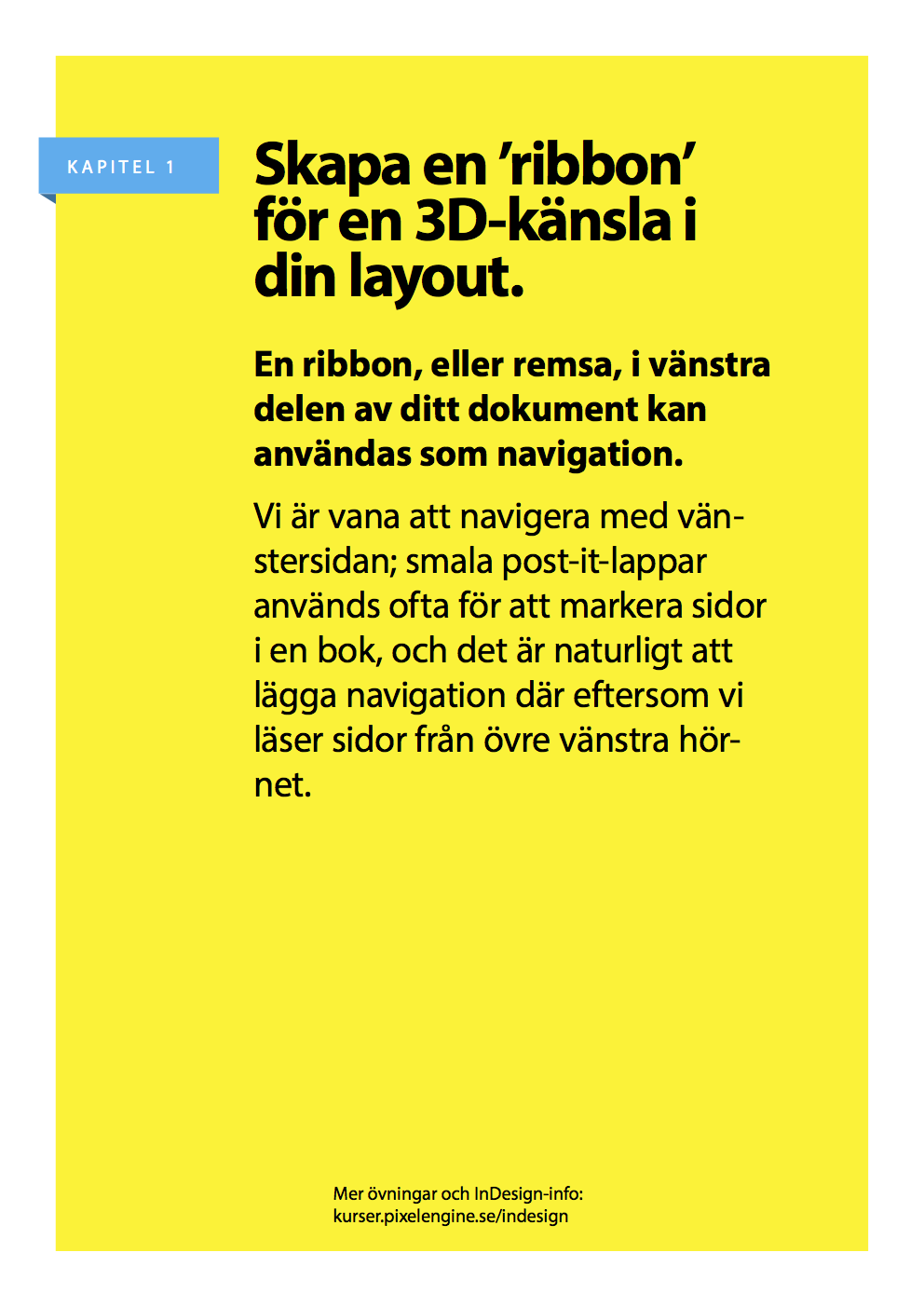
I den här någorlunda enkla övningen, som är tänkt att göras på en lektion ihop, får du öva på:
- Att sätta en bra rubrik rent typografiskt
- Skapa styckestilar
- Skapa och konvertera former (rektanglar och trianglar)
- Använda banhanteraren för att skära ut objekt ur andra
- Jobba med Lager-panelen
- Jobba med färger.
Steg 1. Huvudtextrutan.
- Skapa textrutan: (ca) 120mm bred, 200mm hög. Den ska ligga någon centimeter nedanför övre marginalen.
- Skriv in texten, eller kopiera in den från PDF:en (här nere)
- Typsnitt: Myriad Pro Regular på allt så länge.
- Gå till menyn Text -> Visa dolda tecken om det inte redan är aktiverat.
- Rensa upp eventuella överflödiga stycketecken (dvs sudda bort dem).
- Markera den bredaste raden, och gå till menyn Fönster -> Information.
- Hur många tecken har du i bredd? Tänk alltid på spaltbredden när du jobbar med text. Ändra teckengraden på all text så att ”värsta raden” har en spaltbredd på ca 30 tecken.
- Fixa första stycket. Markera det översta stycket (det som heter ”Skapa en ’ribbon’…), ta teckengraden du just kom fram till, och gånga den med 1,6.
- På översta stycket, minska radavståndet till ca 40pkt. (En rubrik behöver ju tightas ihop!)
- Lägg in ”Avstånd efter” på första och andra stycket så att det matchar layouten ungefärligt. Gå på ögonmått.
Steg 2. Bakgrunden.
- Skapa en rektangel som precis följer marginalerna (inte hela sidans storlek)
- Fyll den med gult.
- Nu visar vi hur lager funkar i InDesign (om vi redan gjort det: flytta din gula bakgrund underst i Lagerpanelen).
Steg 3. Remsan (ribbonen där det står Kapitel 1)
- Skapa en textruta som är ca 42 x 13 mm stor.
- Skriv in texten Kapitel 1.
- Teckengraden ska vara 14 pkt
- Typsnittet är Myriad Pro Regular.
- Ändra till versaler (knappen TT i kontrollpanelen)
- Centrera texten horisontellt (detta gör du i textläge, dvs med all text markerad) och centrera i kontrollpanelen).
- Centrera texten vertikalt (detta gör du genom att markera textobjektet och hitta funktionen i kontrollpanelen)
- Ge textrutan rätt bakgrundsfärg (dvs blå)
- Ge texten vit färg (papper)
- Spärra texten med 200. (AV i kontrollpanelen)
- Positionera det hela rätt så att K:et i ”Kapitel 1” ligger en liten bit innanför den gula kanten (titta på layouten)
- Nu tittar vi på hur man gör skuggningen…
Steg 4. Nedersta textrutan med webadressen.
- Skapa den nedre textrutan
- Skriv in texten
- Försök centrera den i förhållande till sidan. Du kan antingen använda smarta stödlinjer (de gröna linjerna)
Om du vill fortsätta…
- Skapa en ny sida i panelen Sidor.
- Markera det översta stycket text.
- Gå till panelen Styckeformat.
- Klicka på flyout menun (tre streck med en nedåtpil) och ”Nytt styckeformat”.
- Döp formatet till Rubrik 1, klicka OK.
- Markera stycket med den lite mindre texten och gör likadant.
- Skapa en ny textruta, skriv in någon text, och klicka sedan på Rubrik 1 i Styckeformatspanelen så ska den få det utseendet.
- Skapa ett nytt stycke och applicera det andra styckeformatet.